
Mục tiêu bài học
- Sử dụng được hàm COUNTIF để tính số lần thu, chi của từng khoản trong Dự án theo các yêu cầu khác nhau.
- Hiểu và vận dụng được địa chỉ tuyệt đối trong công thức khi sao chép dữ liệu.
Mức độ kiến thức và kĩ năng cần đạt
- Nhận biết: Nhận diện được cú pháp và chức năng của hàm COUNTIF. Biết cách nhập công thức cơ bản.
- Thông hiểu: Giải thích được ý nghĩa của các tham số range (vùng dữ liệu) và criteria (điều kiện). Hiểu tại sao cần sử dụng địa chỉ tuyệt đối (ví dụ: $B$3:$B$12) trong vùng dữ liệu khi sao chép công thức.
- Vận dụng: Áp dụng hàm COUNTIF để giải quyết các bài toán thống kê thực tế như đếm số lần chi tiêu theo danh mục, đếm các khoản chi vượt mức quy định trong bảng tính quản lý tài chính.
Hoạt động khởi động
Quan sát bảng dữ liệu về Thu nhập và Chi tiêu của bạn Toàn (Hình 1 trong SGK). Để kiểm soát tài chính, Toàn muốn thống kê số lần thu, chi theo từng khoản mục và số liệu này phải tự động cập nhật khi dữ liệu thay đổi.
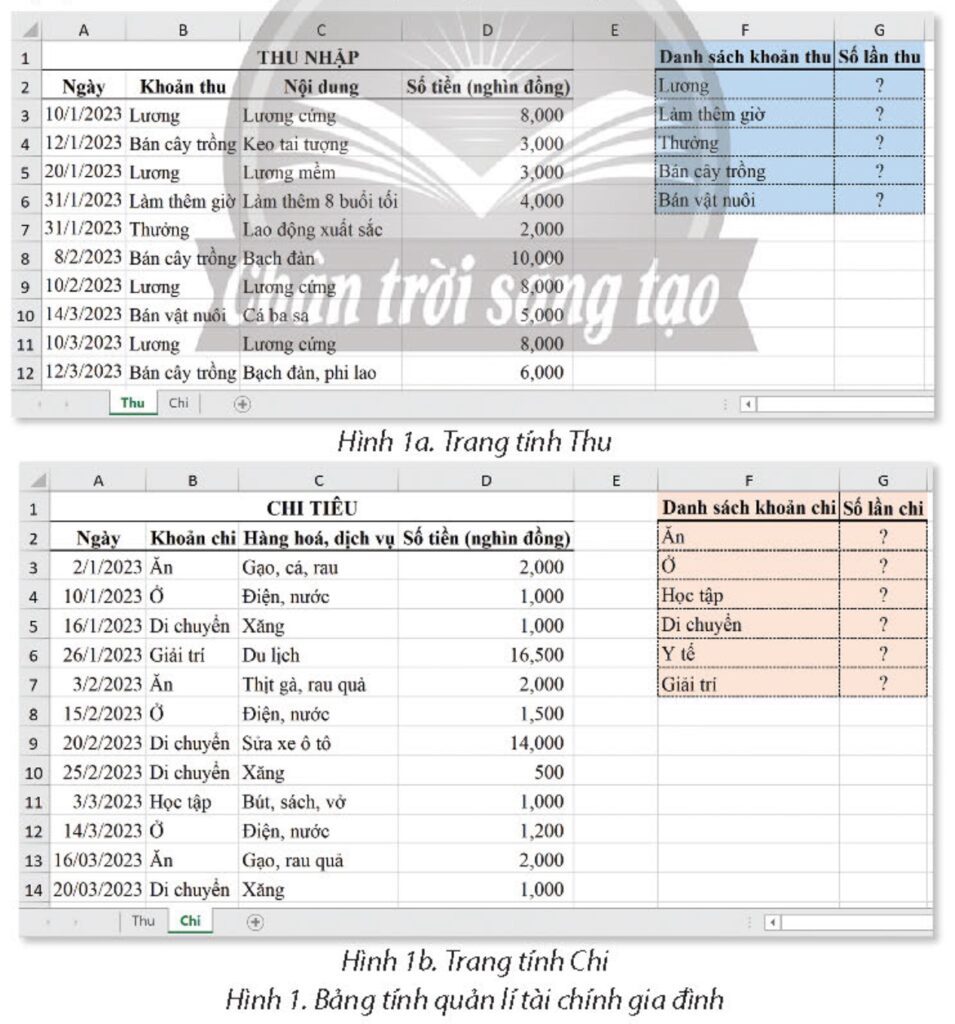
Theo em, bạn làm thế nào để thực hiện được điều này (thống kê tự động cập nhật khi thay đổi dữ liệu)?
Để tính kết quả cho các ô tính ở cột “Số lần thu” hoặc “Số lần chi” mà kết quả tự động cập nhật, ta cần sử dụng hàm đếm có điều kiện trong Excel. Cụ thể, ta cần đếm số lần xuất hiện tên mỗi khoản thu/chi trong cột dữ liệu tương ứng.
Ví dụ: Đếm xem từ “Lương” xuất hiện bao nhiêu lần trong cột Khoản thu. Hàm phù hợp để thực hiện việc này là COUNTIF.
1. Khám phá hàm COUNTIF
Excel cung cấp hàm COUNTIF cho phép đếm ô tính chứa dữ liệu đáp ứng tiêu chí đặt ra.
Cú pháp: =COUNTIF(range, criteria)
Trong đó:
range: Là địa chỉ khối ô tính gồm các ô tính muốn kiểm tra và đếm (vùng dữ liệu).criteria: Là tiêu chí để đếm ô tính trong range (điều kiện đếm). Một ô tính sẽ được đếm khi dữ liệu chứa trong đó đáp ứng tiêu chí.
Lưu ý quan trọng:
- Nếu criteria là văn bản hoặc biểu thức so sánh (ví dụ:
">5000"), cần đặt trong dấu ngoặc kép “”. - Tham số range thường được để ở dạng địa chỉ tuyệt đối (có dấu
$) để cố định vùng tìm kiếm khi sao chép công thức.
2. Ví dụ minh họa
Trong trang tính Thu, để đếm số lần thu của từng khoản thu và đặt kết quả vào ô tính tương ứng ở cột G, ta thực hiện như sau:
- Tại ô tính G2, nhập công thức:
=COUNTIF($B$3:$B$12, F2) - Trong đó:
$B$3:$B$12: Là khối ô tính gồm các ô tính sẽ được kiểm tra và đếm (Cột Khoản thu).F2: Là ô tính chứa tiêu chí để đếm (Tên khoản thu cần đếm, ví dụ:"Lương").
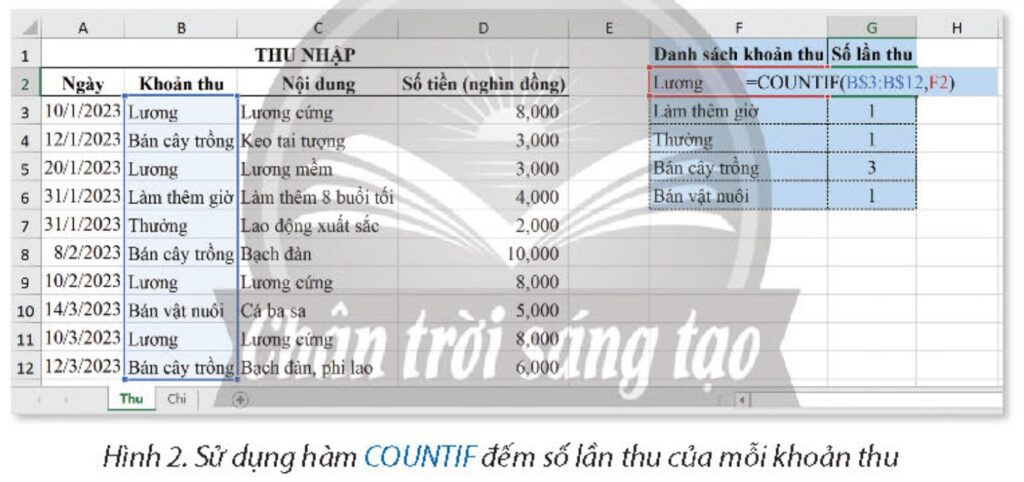
Sau đó, thực hiện sao chép công thức từ ô tính G2 đến khối ô tính G3:G6 để tính cho các khoản mục còn lại.
Bảng: Một số ví dụ sử dụng hàm COUNTIF
| Yêu cầu thống kê | Công thức | Tính năng |
|---|---|---|
| Đếm số lần thu với số tiền trên 5 triệu đồng | =COUNTIF(D3:D12, ">5000") | Kiểm tra và đếm các ô trong D3:D12 chứa dữ liệu lớn hơn 5000. |
| Đếm số lần thu từ lương cứng | =COUNTIF(C3:C12, "Lương cứng") | Kiểm tra và đếm các ô trong C3:C12 chứa cụm từ “Lương cứng”. |
| Đếm số lần bán bạch đàn | =COUNTIF(C3:C12, "Bạch đàn*") | Kiểm tra và đếm các ô trong C3:C12 mà dữ liệu bắt đầu bằng từ “Bạch đàn” (dấu * đại diện cho chuỗi ký tự bất kỳ). |
Theo em, tại sao phải sử dụng địa chỉ hỗn hợp B$3:B2 trong công thức ở Hình 2?
B$3:B2 trong công thức ở Hình 2?
Việc sử dụng địa chỉ hỗn hợp (hoặc tuyệt đối) như B$3:B2 là để cố định vùng dữ liệu cần đếm (range). Khi ta sao chép công thức từ ô G2 xuống các ô phía dưới (G3, G4…), địa chỉ của vùng dữ liệu B$3:B2 sẽ không bị thay đổi, đảm bảo Excel luôn tìm kiếm trong đúng cột “Khoản thu”.
Nếu không dùng dấu $, vùng tìm kiếm sẽ bị trượt xuống sai lệch.
Trắc nghiệm Tin học 9 Bài 7A: Hàm đếm theo điều kiện COUNTIF
Bảng xếp hạng
| Hạng | Họ tên | Điểm số | Thời gian |
|---|---|---|---|
| 1 |
Dức
7 lần thi
|
10.00 / 10.00
|
53 giây |
| 2 |
Phạm Quốc Đạt
14 lần thi
|
10.00 / 10.00
|
53 giây |
| 3 |
Du
7 lần thi
|
10.00 / 10.00
|
1 phút 4 giây |
| 4 |
Nguyễn Thành Đạt 9a1
9 lần thi
|
10.00 / 10.00
|
1 phút 4 giây |
| 5 |
j Nghi ngờ
1 lần thi
|
10.00 / 10.00
|
1 phút 10 giây |
| 6 |
Hồ Quốc Đại Nghi ngờ
6 lần thi
|
10.00 / 10.00
|
1 phút 31 giây |
| 7 |
Nguyễn Thị Thu Thảo 9a1
6 lần thi
|
10.00 / 10.00
|
1 phút 35 giây |
| 8 |
nhuhuynh
11 lần thi
|
10.00 / 10.00
|
1 phút 38 giây |
| 9 |
Lê thị tường vy
1 lần thi
|
10.00 / 10.00
|
1 phút 51 giây |
| 10 |
PA
5 lần thi
|
10.00 / 10.00
|
2 phút 8 giây |
| 11 |
Hồ Thị Bích Trâm 9a2 Nghi ngờ
8 lần thi
|
10.00 / 10.00
|
2 phút 23 giây |
| 12 |
Tlam
3 lần thi
|
10.00 / 10.00
|
2 phút 28 giây |
| 13 |
r Nghi ngờ
1 lần thi
|
9.75 / 10.00
|
1 phút 28 giây |
| 14 |
Võ Trọng Nghĩa
10 lần thi
|
9.75 / 10.00
|
1 phút 57 giây |
| 15 |
rr Nghi ngờ
1 lần thi
|
9.75 / 10.00
|
2 phút 1 giây |
| 16 |
Bích Trâm 9a2 Nghi ngờ
1 lần thi
|
9.75 / 10.00
|
2 phút 6 giây |
| 17 |
Kim Anh Nghi ngờ
6 lần thi
|
9.75 / 10.00
|
2 phút 23 giây |
| 18 |
Lê Pin
6 lần thi
|
9.50 / 10.00
|
1 phút 6 giây |
| 19 |
Minh Phát Nghi ngờ
1 lần thi
|
9.50 / 10.00
|
3 phút 1 giây |
| 20 |
Mkhang Nghi ngờ
1 lần thi
|
9.50 / 10.00
|
3 phút 25 giây |
| 21 |
Lê Ngọc Ngân
3 lần thi
|
9.50 / 10.00
|
5 phút 1 giây |
| 22 |
Lê Văn Khánh
1 lần thi
|
9.50 / 10.00
|
11 phút 39 giây |
| 23 |
t Nghi ngờ
1 lần thi
|
9.25 / 10.00
|
1 phút 26 giây |
| 24 |
1
1 lần thi
|
9.25 / 10.00
|
2 phút 5 giây |
| 25 |
Ptrinh
4 lần thi
|
9.25 / 10.00
|
2 phút 23 giây |
| 26 |
H.Tài 9a2 Nghi ngờ
2 lần thi
|
9.25 / 10.00
|
10 phút 10 giây |
| 27 |
Hữu Tài 9a2 Nghi ngờ
3 lần thi
|
9.00 / 10.00
|
9 phút 22 giây |
| 28 |
Duy
3 lần thi
|
8.75 / 10.00
|
1 phút 51 giây |
| 29 |
Huỳnh phương cy Nghi ngờ
1 lần thi
|
8.75 / 10.00
|
3 phút 23 giây |
| 30 |
Hồ Nguyễn Uyên Thy
4 lần thi
|
8.50 / 10.00
|
1 phút 56 giây |
| 31 |
Seohaeyoung Nghi ngờ
1 lần thi
|
8.50 / 10.00
|
2 phút 25 giây |
| 32 |
Phương Ngọc
2 lần thi
|
8.50 / 10.00
|
3 phút 10 giây |
| 33 |
Nguyễn Hữu Tài 9a2 Nghi ngờ
1 lần thi
|
8.50 / 10.00
|
13 phút 15 giây |
| 34 |
b Nghi ngờ
1 lần thi
|
8.25 / 10.00
|
2 phút 30 giây |
| 35 |
Huỳnh phương vy Nghi ngờ
3 lần thi
|
8.25 / 10.00
|
3 phút 7 giây |
| 36 |
Hồ Thị Kim Hương
6 lần thi
|
8.00 / 10.00
|
2 phút 9 giây |
| 37 |
Hồ Thị Kim hương
6 lần thi
|
8.00 / 10.00
|
2 phút 21 giây |
| 38 |
lepin Nghi ngờ
10 lần thi
|
7.75 / 10.00
|
1 phút 14 giây |
| 39 |
. Nghi ngờ
1 lần thi
|
7.75 / 10.00
|
3 phút 7 giây |
| 40 |
K.Duyên 9a1
3 lần thi
|
7.50 / 10.00
|
2 phút 6 giây |
| 41 |
Lepin
10 lần thi
|
7.25 / 10.00
|
1 phút 17 giây |